맥북 프로 2011~12년 15인치의 그래픽카드 냉납현상
창고에 있던 2012년 15인치 맥북 프로를 홈서버 겸 뮤직 서버로 살려본 기록. 그래픽카드 냉납 증상과 외장 GPU를 비활성화해 쓰는 방법을 정리.

홈서버용 낡은 맥북
창고에 굴러다니던 올드맥 중에 2012년 15인치 맥북 프로가 한 대 있었다.
문제는 2011년부터 2012년 사이에 출시된 맥북 프로 대짜들은 시간이 지나면 그래픽카드 냉납 현상이 발생한다는 점이다.
거의 100% 발생하는 이슈이며, 시간이 지나면 갑자기 모니터가 안 보이거나, 부팅이 안 되거나, 부팅하는 데 시간이 엄청 오래 걸리거나 등등, 이 때 15인치 맥북들은 열이면 열 결국 이 문제가 원인이더라.
벌써 10년이 훌쩍 지난 모델이지만, 이런 하자가 있음에도 여전히 안고가는 물건인데 당시 인텔 노트북의 끝판왕 취급을 받던 기기였고, 내부 구조가 심플해서 이런저런 업그레이드도 쉽기 때문이다. (램업글 하드업글 SSD업글...)
노트북 특유의 저전력 사용, 배터리 포함(중국에서 쉽게 교체용 배터리를 구매할 수 있는 것도 장점 중 하나), 그리고 다양한 입출력 포트는 여전히 이런저런 용도로 사용될 수 있다고 생각한다.
혹시나 당근에서 “맥북이 안켜집니다 ㅠㅠ" 혹은 "모니터가 안 나옵니다” 같은 이유로 올라온 매물이 있다면 덥썩 주워온다.오늘 갑자기 생각나서 포스팅하는 것도 당근마켓에서 2011 Late MacBook Pro CTO 모델을 화면이 안 나오고 고장났다는 이유로 3만 원에 주워왔기 때문이다…
용도는 몇 가지 없는데,
- 인텔 CPU를 갖고 있으므로 리눅스를 깔아 서버용으로 쓰던가,
- 이젠 고전이 되어버린 구형 Mac OS 를 설치해 그때 당시 소프트웨어를 사용하거나
- 없어져버린 아이튠즈와 이것저것 깔아서 PC-FI 용도로 쓰는 것이다.
물론 이번 주워오며 든 생각은 (생.각.은.)집에 두고 뮤직 서버로 쓰자는 생각에 가져왔다.
이때 당시 맥북들이 특이한 것이 “이어폰 구멍”이 있지만, 이 이어폰 구멍이 하이브리드 광출력이 가능한 모델이라 사진에 보이는 광 젠더를 꽂고 광케이블을 연결하면 광출력이 가능하다.
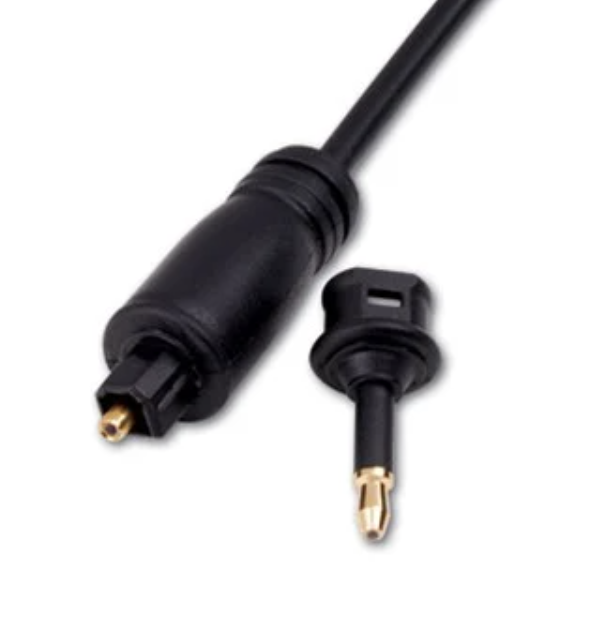
즉, 음질 손실이 없는 네트워크 플레이어가 되어준다는 것이다.
증상은?
대표적인 냉납 증상으로는
- 부팅 실패, 부팅 중 꺼짐
- 전원은 켜지지만 화면이 검은 상태로 유지
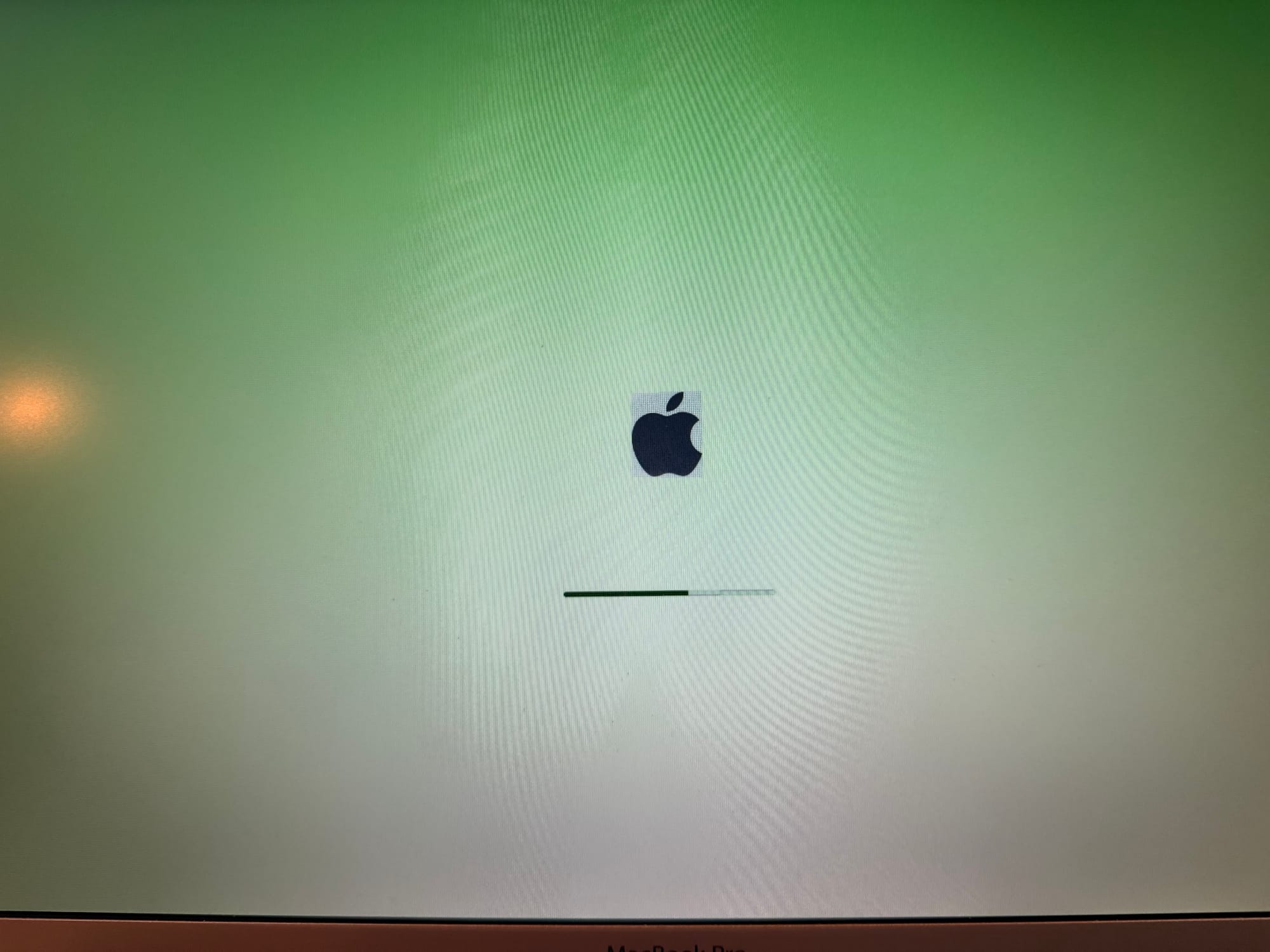
- 부팅 중 줄무늬, 깨짐, 노이즈 발생
- macOS 진입 후 GPU를 쓰는 순간(영상 재생, 그래픽 연산) 강제 재부팅
- 외부 모니터 연결 시 화면 출력 불가
- Apple Hardware Test 실행 시 "4XXX/4/20000005: GPU" 오류
요런 증상들 중 한두개 보이면 바로 당첨이다.
뻘소리 그만하고 그래서?
사실 이렇게 죽어버린 냉납 맥북을 완전히 고치는 방법은 일반인으로서는 없다고 봐야 한다.
구글에 검색해보면 드라이어나 히팅건으로 열을 줘 살렸다거나, 납땜을 다시 했다거나… 하는 후기가 있는데, 히팅건으로 열을 줘 살리는 건 한두 번 가능한 임시방편일 뿐이고 제대로 수리하려면 보드에 납땜된 그래픽카드를 아예 다시 교체해야 한다.
사실 이런 냉납이 오는 이유는 결국 AMD Radeon HD 6490M/6750M/6770M 그래픽카드 자체 문제라서 시간이 지나면 다시 발생하는 문제다. 걍 버리는 게 정답이다 이 말이야.
버릴까요?
애플만큼 전 세계 오타쿠가 많은 노트북은 없으니까.
오타쿠는 결국 답을 찾는다.
간단히 정리하면 외장 그래픽카드를 인식하지 못하게 만들어 인텔 내장 그래픽만 가지고 노트북을 쓰게 만드는 것.
어차피 들어가 있는 라데온 HD 6천대 모델들은 지금 시대에 와서 내장 그래픽이나 그놈이나 고전인 건 마찬가지고, 이걸 꺼서 외장출력이 안 되는 것 외에는 현실적으로 아쉬울 게 없는 선택이다.
그래서 어케함
답을 찾는 게 어렵지, 막상 찾고 나면 별것 아닌 방법인데 방법은 다음과 같다.
- 랩탑을 강제 종료시키고 부팅 시 안전모드로 진입
CMD + S를 누르고 부팅하면 부팅 과정이 콘솔로 보이면서 잠시 후 커맨드 입력창이 뜬다.
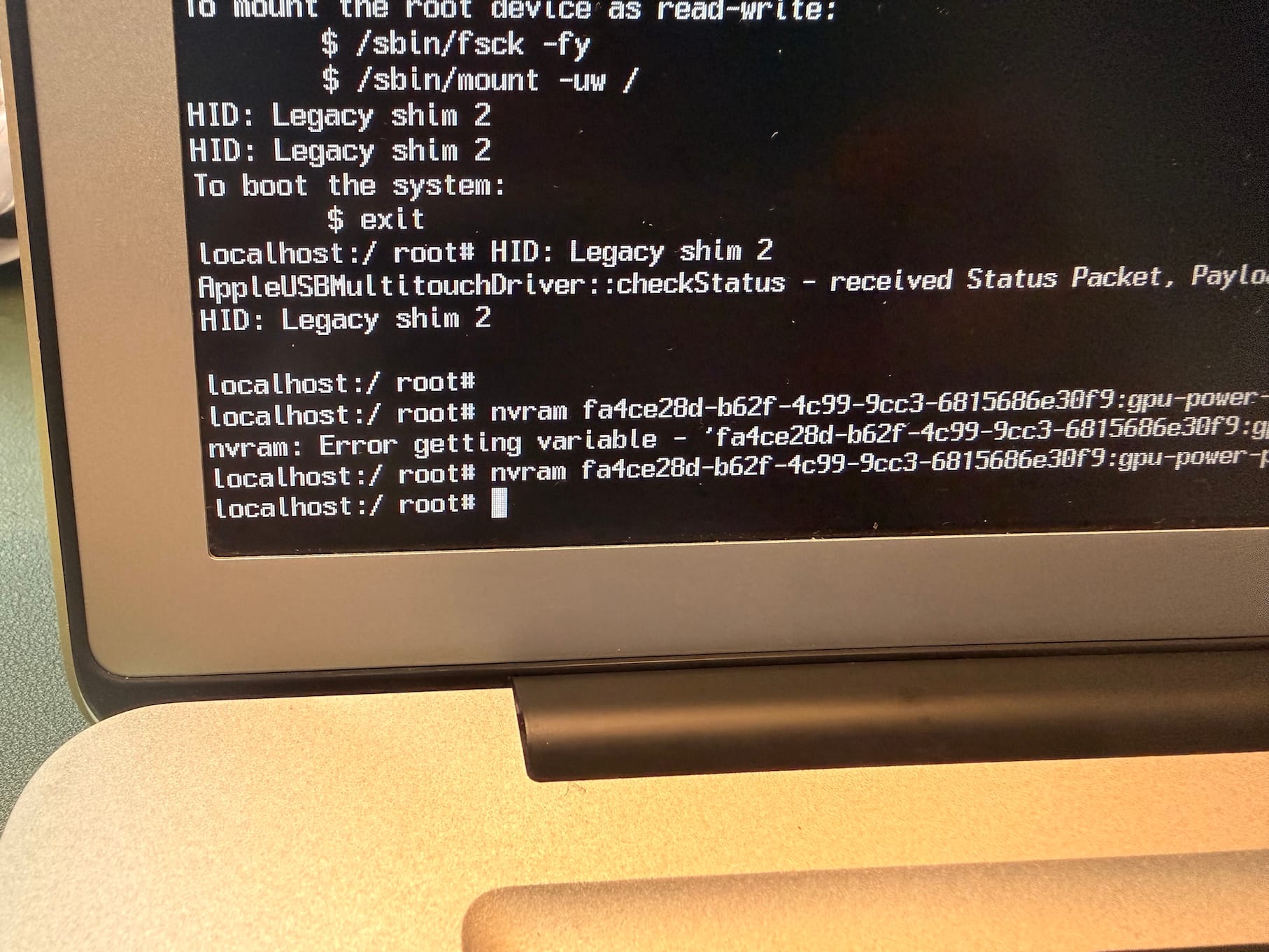
- 아래 명령어를 입력한다. 복붙은 (당연히)불가하므로 타이핑하도록 하자.
nvram fa4ce28d-b62f-4c99-9cc3-6815686e30f9:gpu-power-prefs=%01%00%00%00
- reboot을 입력하여 재부팅한다. 재부팅과 동시에 CMD + R 키를 눌러 리커버리 파티션으로 들어가자.
– 혹시 리커버리 파티션이 없는 OS 버전이라면 재설치용 USB를 만들어 꽂고 CMD + R 혹은 옵션 키를 누르고 부팅 - 부팅되면 상단 메뉴에서 유틸리티를 누르고 “터미널”을 실행한다.
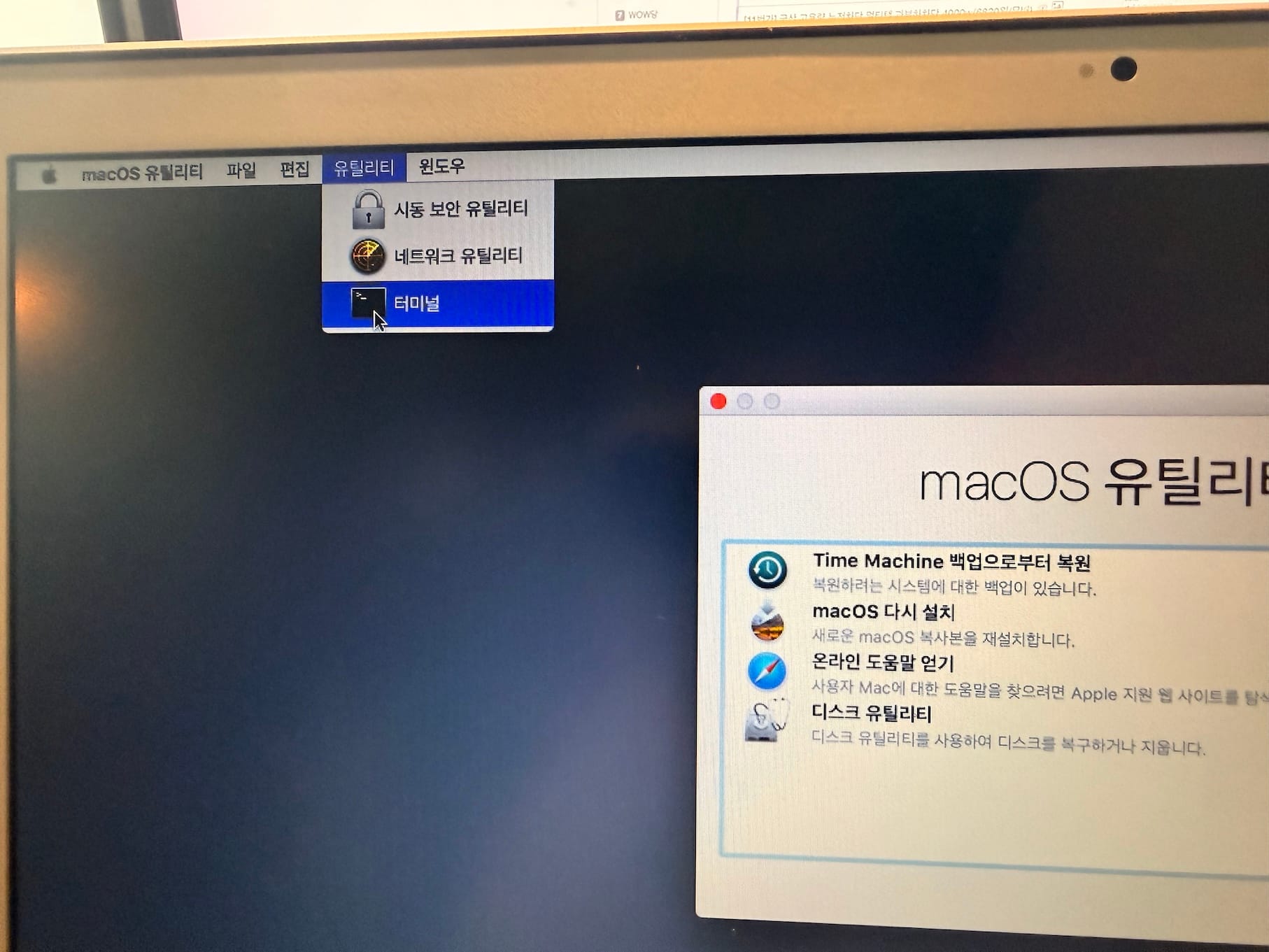
- 터미널에서 다음 명령어를 입력한다.
csrutil disable
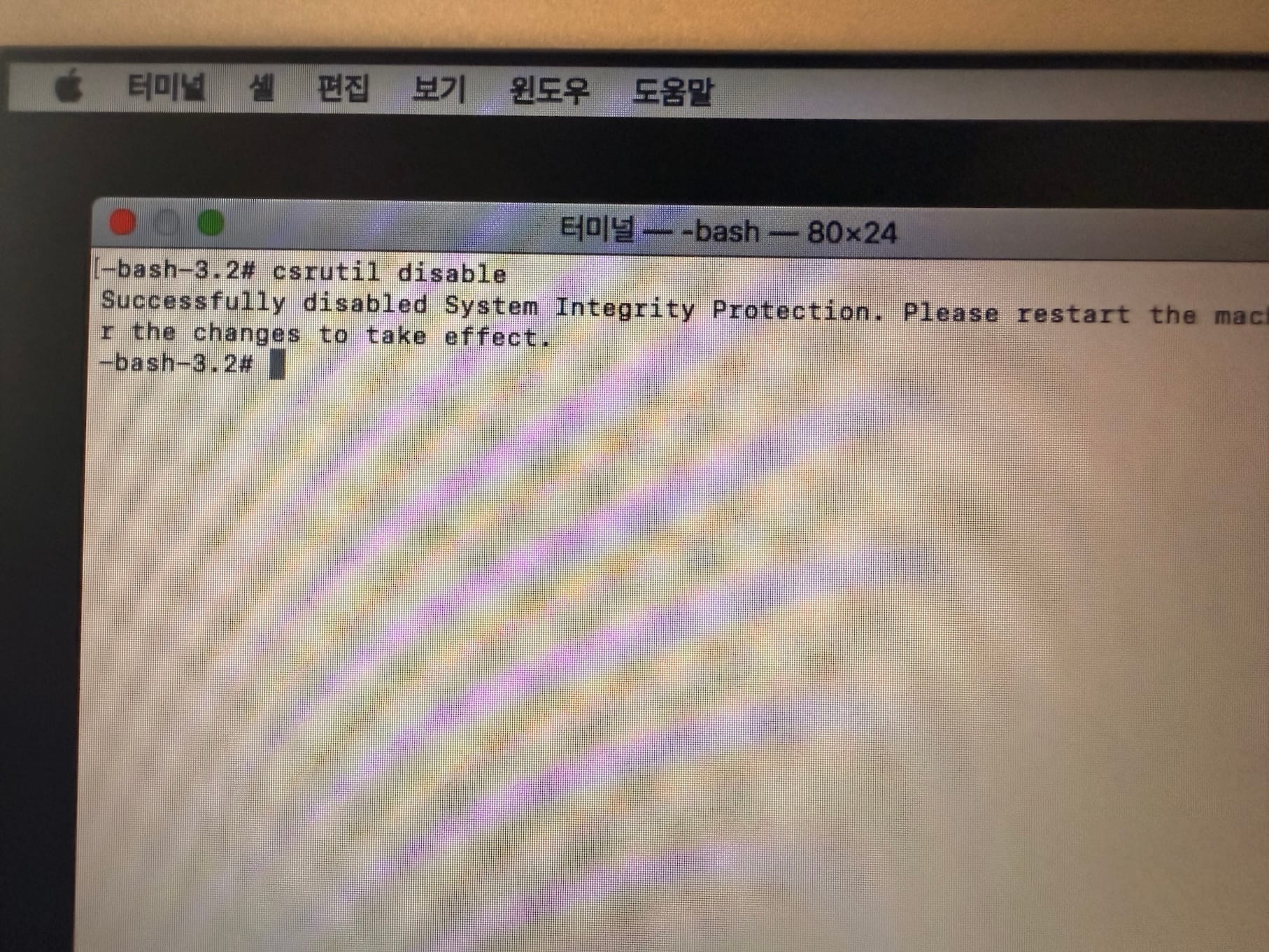
이렇게 한 뒤 터미널을 종료시키고 시스템을 재부팅하면 그때부터 정상적으로 부팅되는 것을 볼 수 있다.
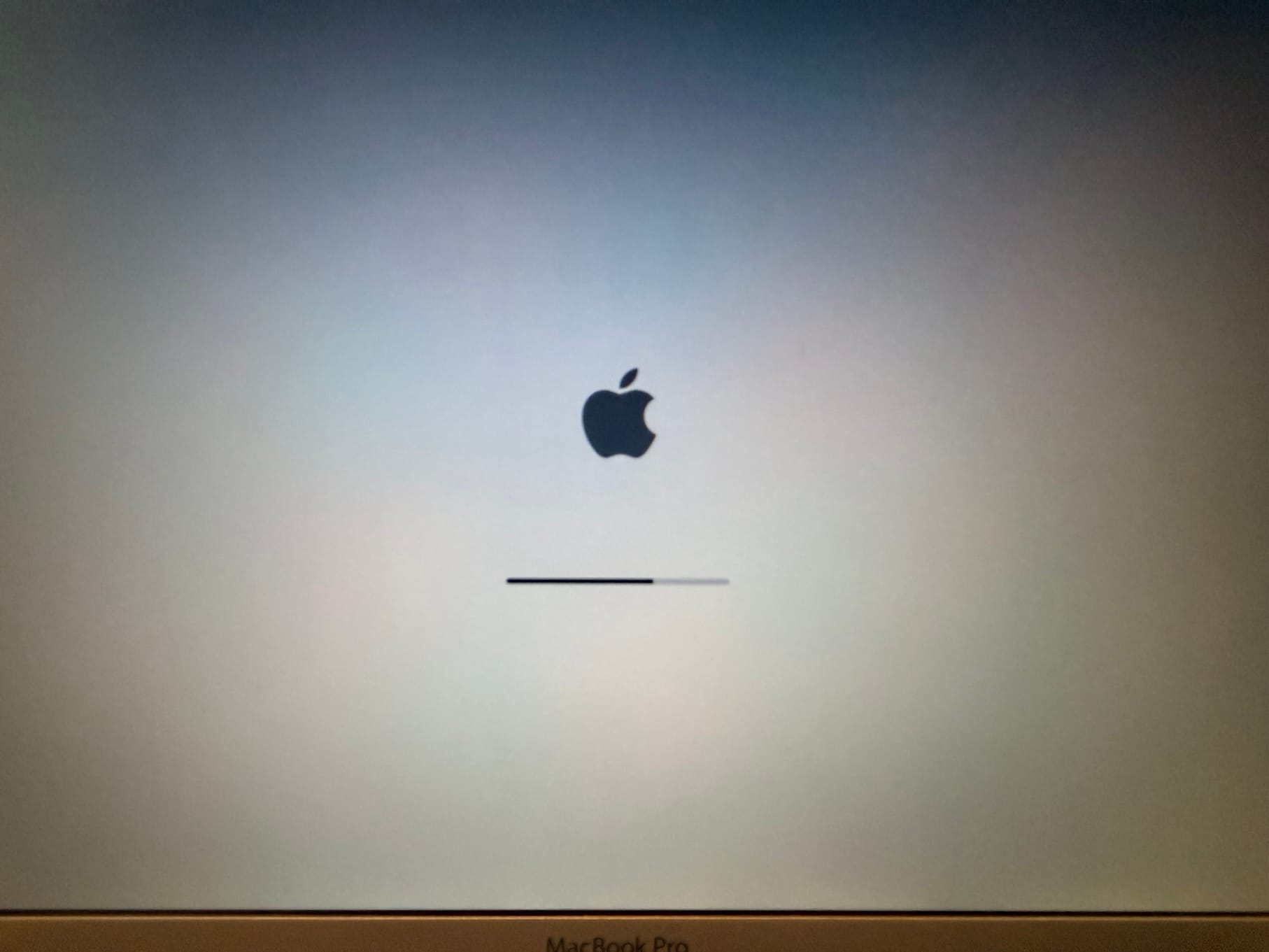
끗. 부활한 것인가?
아니다. 소프트웨어적으로 그래픽카드를 꺼두도록 한 것뿐이다.
맥북 특성상 가끔(오래 방전되어 있던가 등…) 하드웨어 설정값이 초기화될 때가 있는데, 이럴 때 동일 현상이 반복된다면 위 작업을 다시 하면 된다. (당연히 OS 재설치할 때도 필요하다)
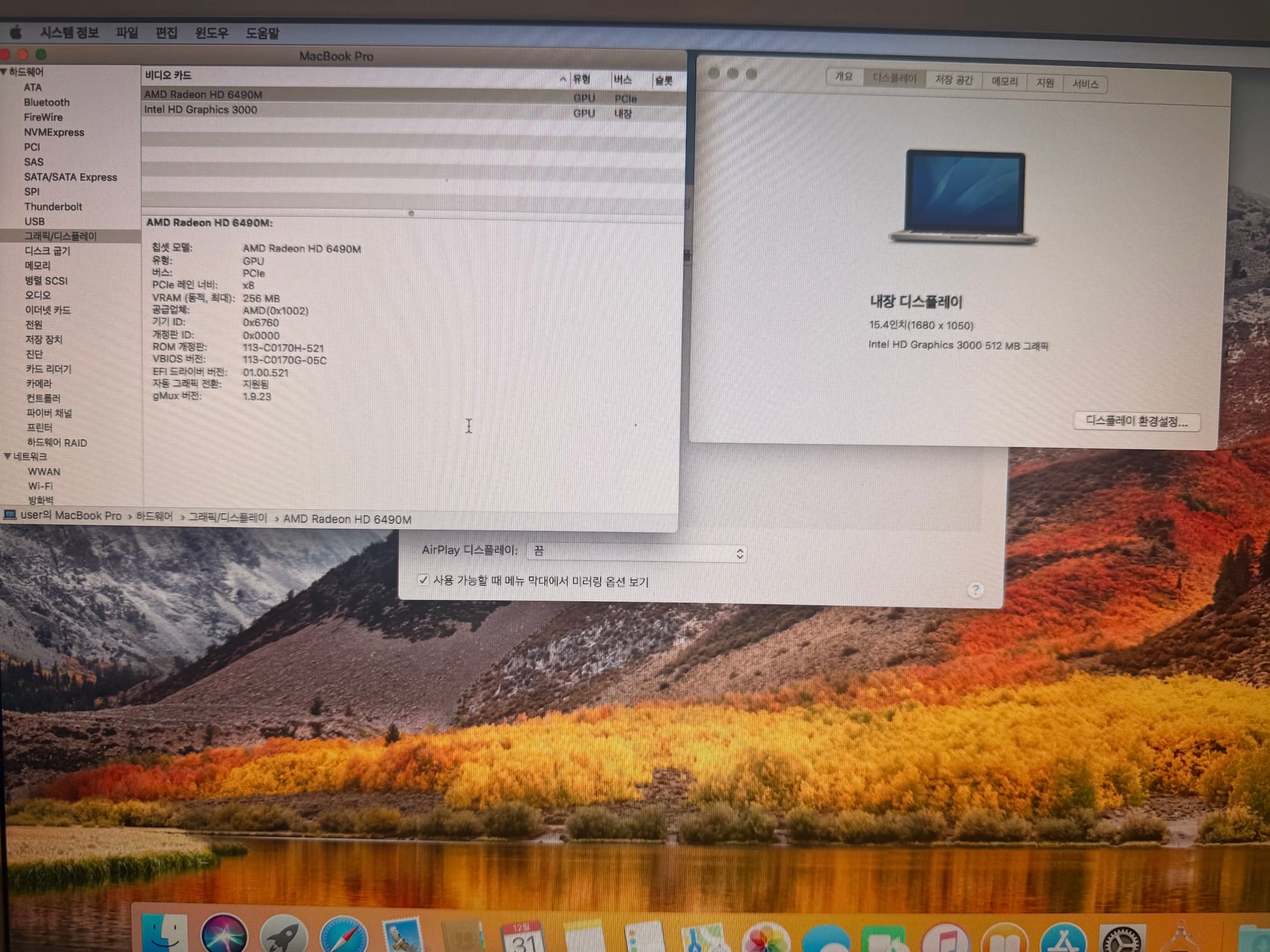
그래도 OS 재설치 필요 없고, 열 가해서 아작 날 우려도 없고, 조금 귀찮음만 감수하면 거실에 고음질 하이파이 랩탑을 한 대 둔 것에 큰 의의를 둬보려 한다.
오디오 시디 리핑하러 가자.